 Klarfeed
Support
Hier steht, wie du Klarfeed einrichtest, und Antworten auf häufige Fragen. Hilft das nicht, schreib an kontakt@klarfeed.de.
Einrichtung
Beim ersten Öffnen führt dich Klarfeed durch die Einrichtung. Zuerst wählst du, was ruhiger werden soll: Instagram, YouTube oder beides. Dann verbindest du jeden Dienst mit einem Kurzbefehl, damit ein Tippen auf die Original-App Klarfeed öffnet. Die Schritte kannst du jederzeit wiederholen: Übersicht → Zahnrad → „Einrichtung“.
Instagram – Schritt 1 von 2: Kurzbefehl hinzufügen
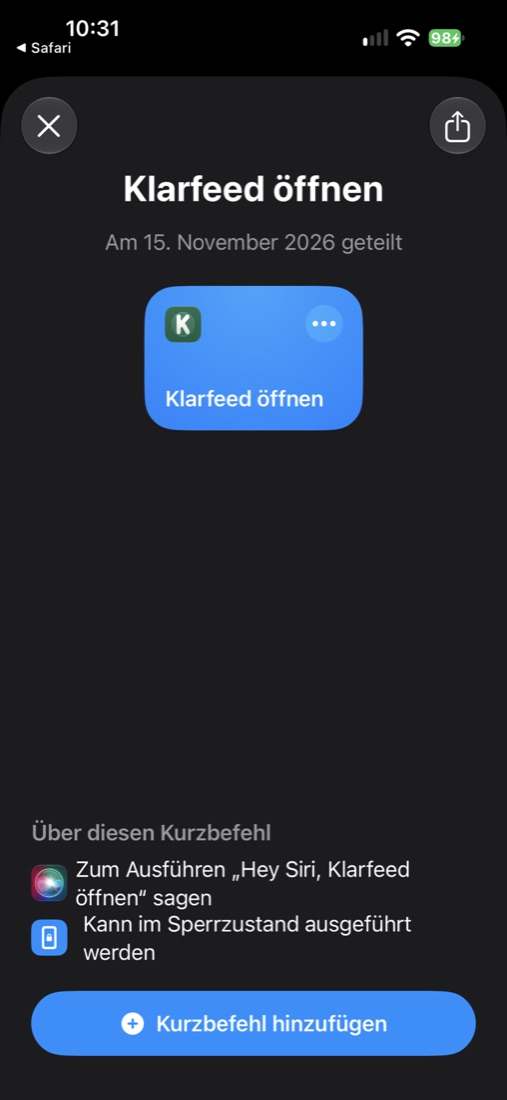
- In Klarfeed auf „Verbinden“ tippen. Die Kurzbefehle-App öffnet sich mit „Klarfeed öffnen“.
- Unten auf „Kurzbefehl hinzufügen“ tippen.
- Zurück zu Klarfeed wechseln.
Instagram – Schritt 2 von 2: Automation einschalten
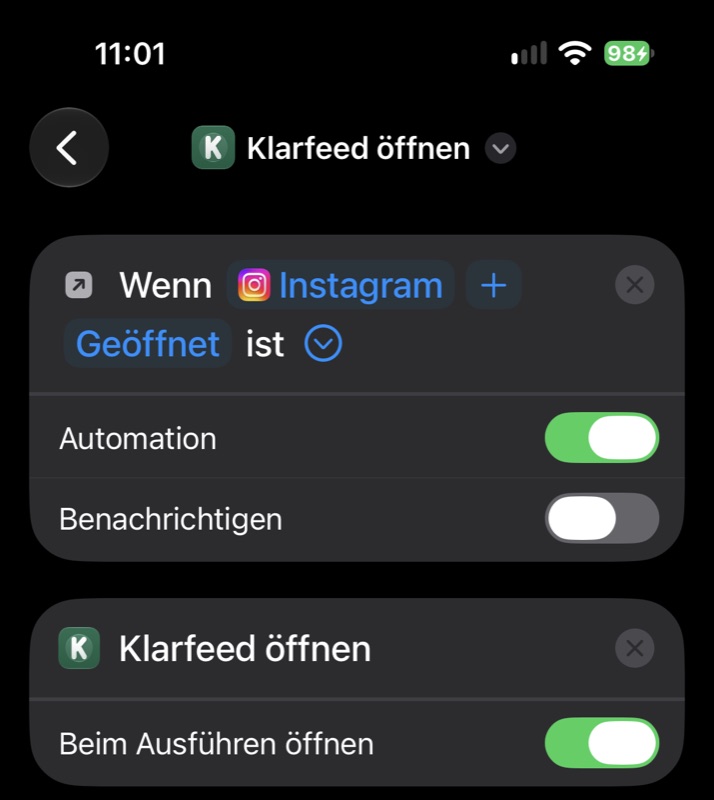
- In Klarfeed auf „Schalter öffnen“ tippen.
- Neben „Instagram ist geöffnet“ den kleinen Pfeil antippen und „Automation“ einschalten.
- Bei „Klarfeed öffnen“ muss „Beim Ausführen öffnen“ eingeschaltet sein.
- Zurück zu Klarfeed. Ab jetzt öffnet ein Tippen auf Instagram direkt Klarfeed.
Auf iPhones mit Apple Intelligence sieht der Bildschirm etwas anders aus: erst oben rechts „Bearbeiten“, dann Pfeil und Schalter.
YouTube – genauso, mit „Klarfeed öffnen (YouTube)“
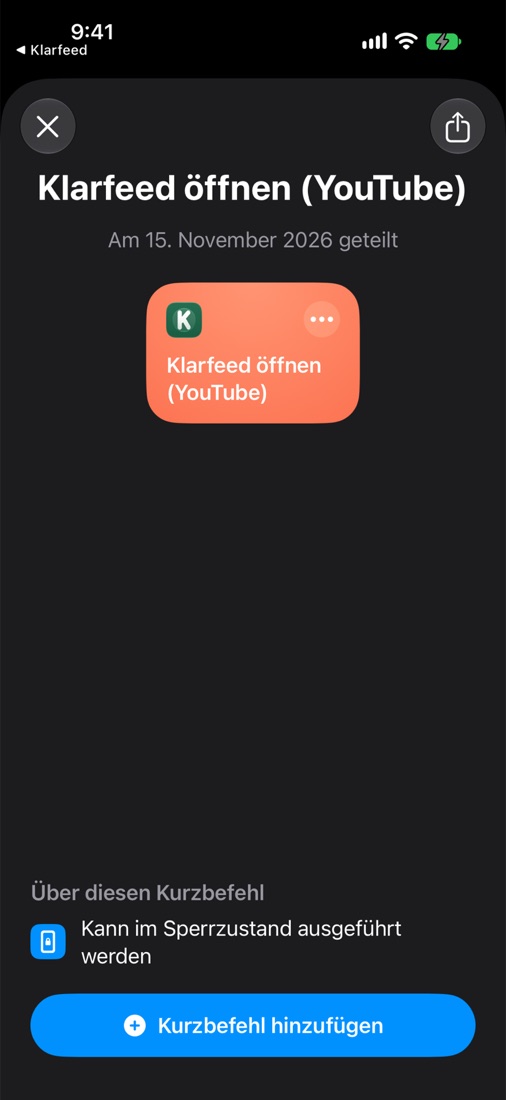
- Übersicht → YouTube-Karte → „Verbinden“ (oder „YouTube hinzufügen“).
- „Kurzbefehl hinzufügen“, dann zurück zu Klarfeed.
- „Schalter öffnen“ → Pfeil → „Automation“ einschalten; „Beim Ausführen öffnen“ bleibt an.
- Zum Schluss bei Google anmelden, wenn du deine Abos sehen willst (freiwillig).
Häufige Fragen
Ein Tippen auf Instagram oder YouTube öffnet nicht Klarfeed
Öffne die Kurzbefehle-App → Automation → „Klarfeed öffnen“ bzw. „Klarfeed öffnen (YouTube)“. Prüfe, ob der Schalter „Automation“ an ist und bei der Aktion „Beim Ausführen öffnen“. Oder in Klarfeed: Übersicht → „Verbinden“.
Wie ändere ich das Tageslimit?
Übersicht → Zahnrad oben rechts → „Tageslimit“. In Instagram und YouTube geht es auch über „Klarfeed ⌄“ oben links.
Ich muss kurz in die echte App, zum Beispiel zum Posten
Übersicht → „Echtes Instagram öffnen“ bzw. „Echtes YouTube öffnen“. Für die eingestellten Minuten öffnet sich dann die Original-App, ohne dass Klarfeed dazwischengeht. Die Minuten stellst du auf der Karte unter „Zeitbudget“ ein.
Warum sehe ich keine Reels und keine Shorts?
Das ist der Sinn von Klarfeed. Reels von Konten, denen du folgst, erscheinen im Feed als normaler Beitrag. Ein geteilter Shorts-Link zeigt „Klarfeed zeigt keine Shorts.“
Wie kündige ich das Abo?
Das Abo läuft über Apple. Auf dem iPhone: Einstellungen → dein Name (Apple-Account) → Abonnements → Klarfeed → „Abo kündigen“. Kündigst du mindestens 24 Stunden vor Ablauf, verlängert es sich nicht.
Ich habe ein neues iPhone – muss ich neu kaufen?
Nein. In Klarfeed: Zahnrad → „Abo“ → „Kauf wiederherstellen“. Mit derselben Apple-ID ist das Abo wieder da.
Wie melde ich mich bei Instagram oder Google ab?
Wie im Browser: im Profil bzw. bei YouTube unter „Du“ über das Menü abmelden. Klarfeed speichert keine Passwörter.
Was speichert Klarfeed über mich?
Nur deine Einstellungen auf deinem iPhone (Tageslimit, Zeitbudget, genutzte Minuten). Nichts davon geht an uns. Wenn du Klarfeed löschst, ist alles weg. Mehr in der Datenschutzerklärung.